
Cursos e Conteúdos · Guia Prático

Curso Primeiros Passos com ESP32-CAM

O ESP32-CAM é um módulo de baixo custo que combina um microcontrolador ESP32 com uma câmera OV2640. Neste guia, você vai configurar o ambiente na IDE do Arduino e transmitir vídeo ao vivo pela rede Wi-Fi.

O que é o ESP32-CAM

O ESP32-CAM é um módulo que combina duas grandes ferramentas em um só dispositivo: o chip ESP32 e uma câmera. Além disso, também conta com um slot para cartão microSD e um LED de alto brilho, que funciona como flash.

Com ele, é possível criar projetos como sistemas de monitoramento, reconhecimento facial, vigilância remota e muito mais, usando apenas Wi-Fi e um pouco de criatividade.

Conheça o ESP32-CAM

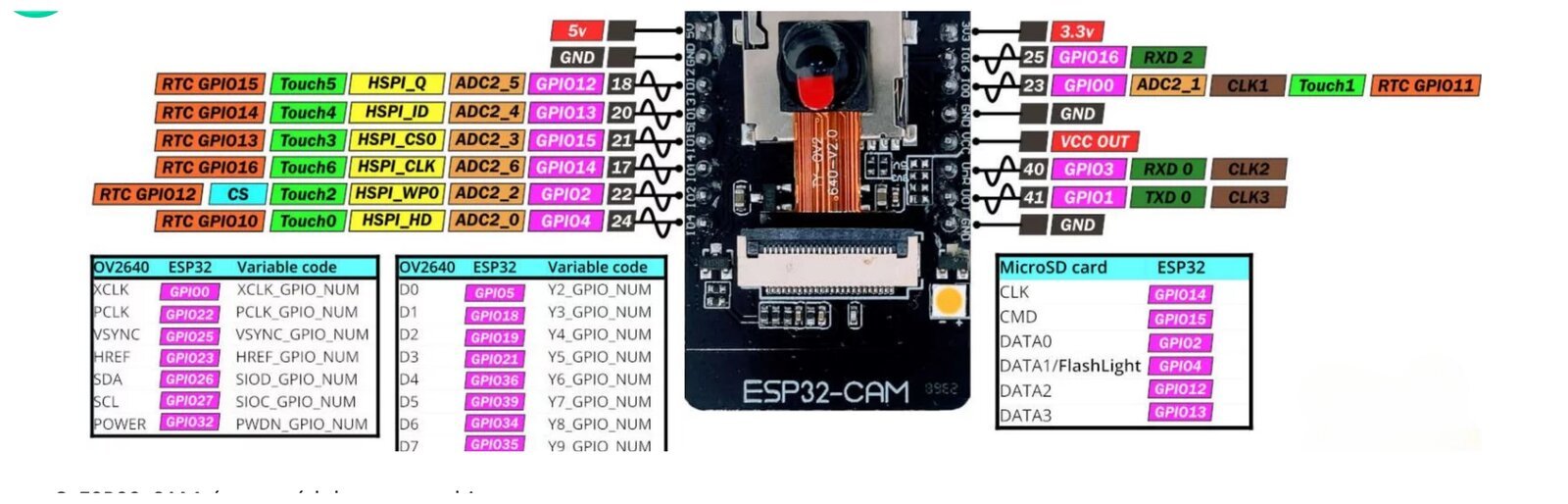
Mapa de pinos do módulo, incluindo GPIOs, conexões da câmera OV2640 e do cartão microSD.

Mapa de pinos do ESP32-CAM, com GPIOs, conexões da câmera OV2640 e do cartão microSD

Fonte do diagrama: espressif.com

Montando o hardware

Antes de programar, é preciso conectar a câmera e encaixar o módulo no programador.

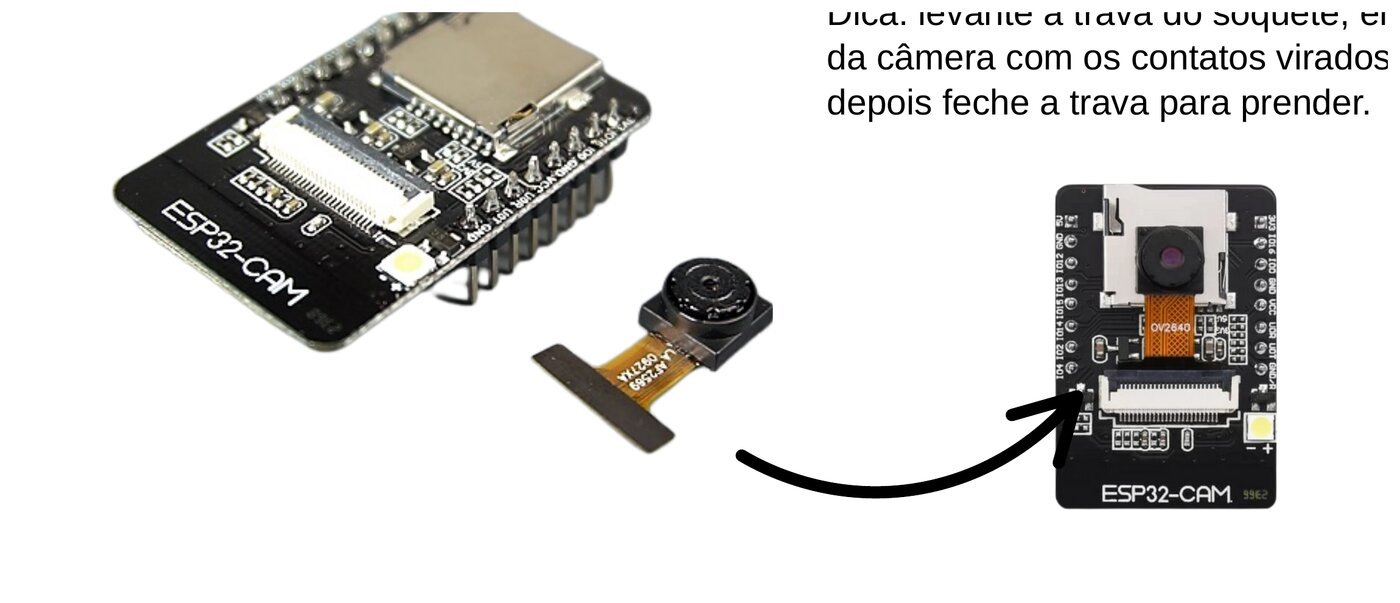
Conectando a câmera OV2640 ao ESP32-CAM

1. Conectando a câmera

O ESP32-CAM vem com uma câmera pequena chamada OV2640, que deve ser conectada com cuidado no conector da placa. Levante a trava do soquete, encaixe o cabo da câmera com os contatos virados para baixo e depois feche a trava para prender.
Encaixando o ESP32-CAM no módulo programador

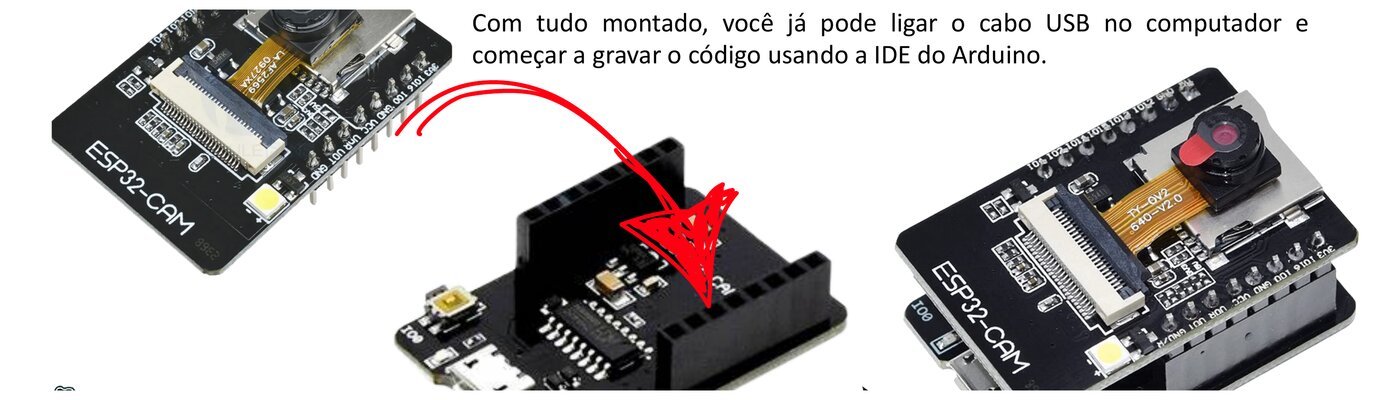
2. Encaixando no módulo programador

Depois de conectar a câmera, encaixe o ESP32-CAM no módulo programador, verificando se os pinos estão alinhados corretamente e se a placa fica firme, sem folgas. Com tudo montado, é só ligar o cabo USB no computador.

Configurando o ambiente

Com o hardware pronto, siga estes passos na IDE do Arduino para preparar o upload do código.

  • Instale a IDE do Arduino, disponível gratuitamente em arduino.cc.
  • Em Preferências, adicione a URL do gerenciador de placas adicionais: pacote_esp32_index.json
  • Abra o Gerenciador de Placas, procure por "esp32" e instale o pacote da Espressif Systems.
  • Em Ferramentas, placas, selecione o modelo que está utilizando (no nosso caso, ESP32 Dev Module).
  • Verifique a porta COM em Ferramentas, porta. É por ela que o código sai do computador e entra no ESP32-CAM.
  • Abra o exemplo em Arquivo, Exemplos, ESP32, Camera, CameraWebServer.
  • No código, ative a linha da câmera AI Thinker (CAMERA_MODEL_AI_THINKER) e deixe as demais comentadas com //.
  • Informe o nome e a senha da sua rede Wi-Fi nas variáveis ssid e password.
  • Clique em enviar usando programador para carregar o código na placa.
  • Depois do upload, pressione o botão RESET e abra o Monitor Serial em 115200 baud para ver o endereço IP.
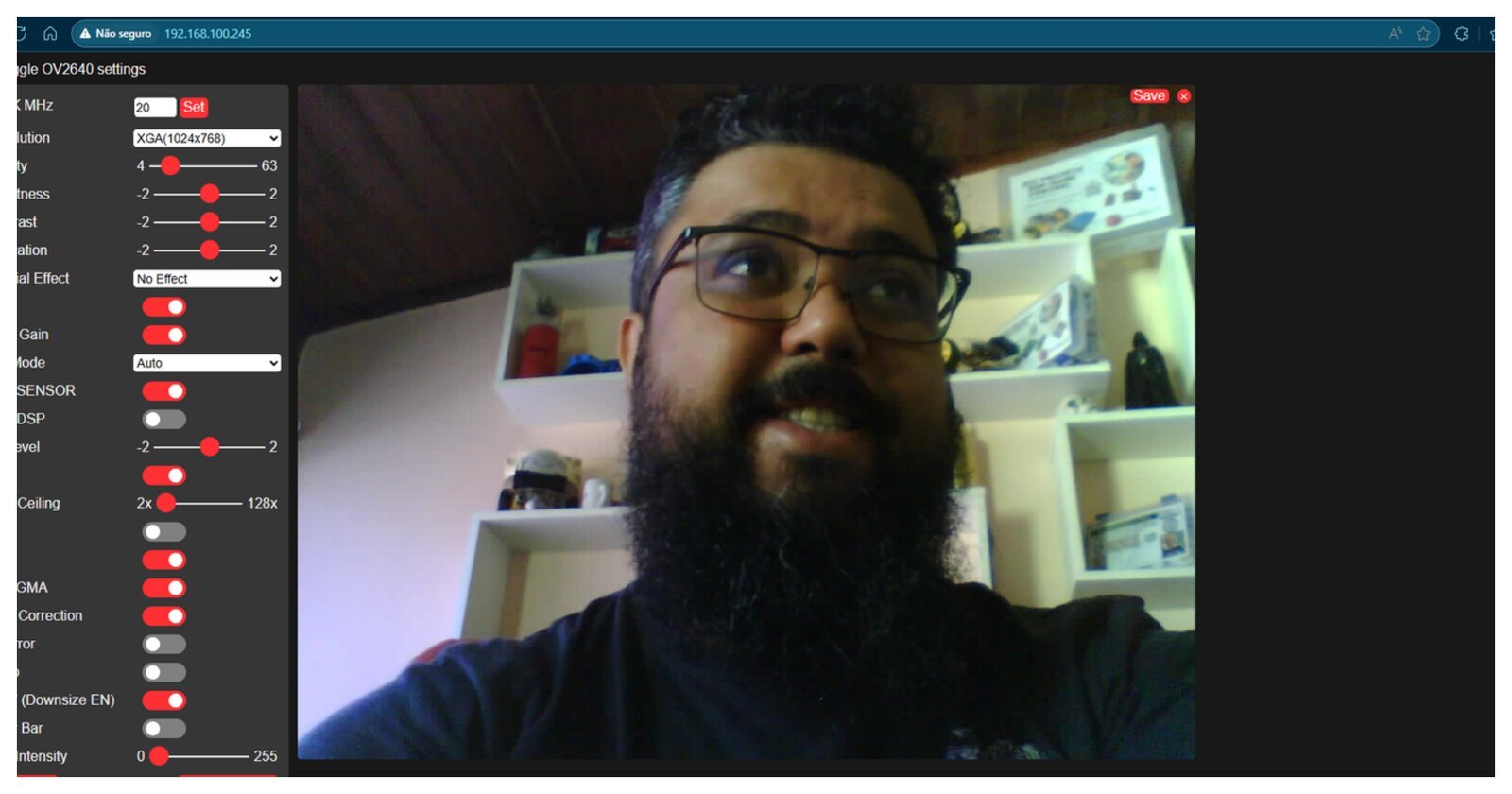
Transmissão ao vivo do ESP32-CAM acessada pelo navegador

Acessando a câmera pelo navegador

Copie o endereço IP que aparece no Monitor Serial, abra um navegador e cole o IP na barra de endereços. O celular ou computador precisa estar na mesma rede Wi-Fi do ESP32-CAM.

Você verá uma página de controle da câmera, com opções para iniciar a transmissão ao vivo, tirar fotos, ajustar brilho, contraste e resolução, além de ativar ou desativar o flash.

O que fazer depois

Algumas ideias de projetos para explorar com o ESP32-CAM.

Campainha inteligente

Tire uma foto de quem toca a campainha e envie para o celular.

Câmera em robôs

Veja em tempo real o que o seu robô está enxergando.

Reconhecimento facial

Identifique rostos automaticamente usando TinyML ou APIs externas.

Monitor de entregas

Ative o LED e tire fotos automaticamente ao detectar movimento na porta.

Time-lapse automático

Capture fotos em intervalos regulares e monte um vídeo.

Câmera remota via Telegram

Tire fotos ou acompanhe a transmissão ao vivo direto pelo aplicativo.

Pronto para começar seu projeto com ESP32-CAM?

O ESP32-CAM está disponível na Mamute Eletrônica, parceira dos kits educacionais do Tio Rafa. Apoio técnico: Equipe Mamute Eletrônica.